Assalamualaikum wr.wb
Hai semua ! dipertemuan kali ini saya akan memperkenalkan diri terlebih dulu baru kemudian akan membahas materi yang sudah disampaikan oleh Ibu Hj. Deswati.
Perkenalkan nama saya Talitha Tsaqiifah dari X MIPA 1. Hari ini saya akan membuat resume dari apa yang sudah disampaikan oleh guru informatika saya. Mata pelajarannya adalah Informatika kelas 10 dan nama gurunya adalah Ibu Hj. Deswati. Hari ini kami membahas tentang :
A. Integrasi Antar Aplikasi Office
1. Objek Aplikasi Office
Object Linking and Embedding (disingkat menjadi OLE) yang diunggulkan microsoft office adalah sebuah teknologi berorientasi objek yang berbasiskan teknologi Component Object Model (COM) yang menyediakan layanan kepada aplikasi untuk menciptakan dokumen-dokumen terdiri dari banyak objek yang terdapat pada microsoft word, microsoft excel, microsoft powerpoint dan dokumen lainnya pada microsoft office. Objek tersebut di antaranya adalah:
- 1.1. Table,
- 1.2. Picture,
- 1.3. SmartArt,
- 1.4. Chart,
- 1.5. Sound,
- 1.6. Hiperlink,
- 1.7. Bookmark,
- 1.8. Cross-referrence
1. Column charts (Grafik Kolom)
Grafik Kolom sangat berguna untuk menunjukkan perubahan data dalam periode waktu tertentu atau menggambarkan perbandingan antar beberapa item.
2. Line charts (Grafik Garis)
Grafik garis dapat menunjukkan data secara terus menerus atau berkelanjutan selama periode waktu tertentu. Grafik ini sangat ideal untuk menampilkan tren data pada interval/rentang waktu yang sama.
3. Pie charts (Grafik lingkaran)
Grafik lingkaran menunjukkan ukuran dari suatu item dalam suatu rangkaian data, secara proporsional terhadap jumlah dari keseluruhan item. Poin atau nilai dari item-item tersebut ditunjukkan dalam bentuk presentase dari keseluruhan data (dalam bentuk satu lingkaran).
4. Bar charts (Grafik batang)
Grafik batang menggambarkan perbandingan antar beberapa item.
5. Area charts (Grafik bidang)
Grafik bidang menekankan besarnya perubahan dari waktu ke waktu.
6. XY (scatter) charts (Grafik penyebaran)
Grafik penyebaran menunjukkan hubungan antara nilai numerik pada beberapa rangkaian data.
7. Stock charts (Grafik stok)
Seperti namanya, grafik stok banyak digunakan untuk menggambarkan fluktuasi harga stok. Namun grafik ini juga dapat digunakan untuk data ilmiah. Sebagai contoh, kita dapat menggunakannya untuk menunjukkan fluktuasi suhu harian.
8. Surface charts (Grafik permukaan)
Grafik permukaan sangat berguna ketika kita ingin mencari kombinasi yang optimal dari 2 rangkaian data. Seperti dalam peta topografi, warna dan pola menunjukkan daerah yang berada dalam kisaran nilai yang sama.
9. Doughnut charts (Grafik donat)
Seperti grafik lingkaran, grafik donat menunjukkan hubungan dari suatu bagian dengan keseluruhan data, tetapi dapat berisi lebih dari satu rangkaian data.
10. Bubble charts (Grafik gelembung)
Data diatur dalam kolom sehingga nilai-nilai x (horizontal) tercantum pada kolom pertama (kiri) dan nilai-nilai y (vertical) yang sesuai dan nilai-nilai ukuran gelembung tercantum dalam kolom yang berdekatan, dapat diplot dalam grafik gelembung.
11. Radar charts (Grafik radar)
Grafik radar membandingkan nilai keseluruhan dari sejumlah rangkaian data.
2. Berikut langkah-langkah membuat :
A. Table
Berikut cara membuat tabel dari kotak dialog Insert Table :
- Klik Tabel dari bilah menu. Pilih Insert, lalu Table…
- Kotak dialog akan terbuka.
- Masukkan jumlah baris dan kolom yang diinginkan.
- Pilih AutoFit behavior , otomatis jika Anda ingin sel tabel diperluas secara otomatis agar pas dengan teks di dalamnya. Pilih AutoFormat jika Anda lebih suka memilih meja dengan format tertentu.
- Klik OK untuk menyisipkan tabel Anda.
1.Klik insert.
2. Pilih picture.
3. Akan tampil kotak insert picture untuk memilih 4. picture yang telah anda simpan.
5. Cari gambar yang akan disisipkan.
6. Klik gambar tersebut.
7. Lalu klik insert di bagian pojok kanan bawah.
8. Maka gambar akan disisipkan pada dokumen word.
C. SmartArt
Pada tab Sisipkan, dalam grup Ilustrasi, klik SmartArt.
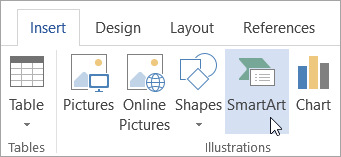
Dalam kotak dialog Pilih grafik SmartArt, klik tipe dan tata letak yang diinginkan.
Masukkan teks dengan melakukan salah satu hal berikut ini:
Klik [Teks] di panel Teks, lalu ketikkan teks yang diinginkan.
Salin teks dari lokasi atau program lain, klik [Teks] di panel Teks, lalu tempelkan teks-nya.
Catatan:
Jika panel Teks tidak terlihat, klik panah kontrol pada sisi kiri grafik SmartArt.
Untuk menambahkan teks, seperti judul, pada posisi di dekat atau di atas grafik SmartArt, pada tab Sisipkan, dalam grup Teks, klik Kotak Teks untuk menyisipkan kotak teks. Jika hanya ingin menampilkan teks dalam kotak teks, klik kanan kotak teks, klik Format Bentuk atau Format Kotak Teks, lalu atur agar kotak teks tidak memiliki warna latar belakang dan batas.
Klik dalam kotak pada grafik SmartArt, lalu ketikkan teks. Untuk hasil terbaik, gunakan opsi ini setelah kamu menambahkan semua kotak yang diinginkan.
D. Hiperlink
Cara Membuat Link di Word Secara Otomatis
Cara yang pertama adalah menggunakan autoformat, di mana Word akan langsung mengenali sebuah teks, apabila itu berupa link. Bagaimana caranya? Syaratnya kamu harus mengetik alamat website tersebut dimulai dengan http, https, www, dan lainnya. Dengan menuliskan autoformat tersebut, maka link akan langsung menuju website tersebut.
Cara Membuat Link di Ms Word Secara Manual
Kalau sebelumnya harus menuliskan teks yang diawali dengan www atau http, maka bagaimana kalau teks tersebut berupa teks biasa pada umumnya? Kamu bisa mengikuti cara berikut. Pertama pilih teks yang ingin kamu sisipkan link, dengan cara blok teks tersebut. Pilih menu insert > Hiperlink, selanjutnya akan muncul dialog untuk menyisipkan link tersebut. Atau lebih jelasnya kamu bisa lihat gambar di bawah ini.

Pada dialog tersebut akan muncul Text to display di mana hal tersebut menunjukan teks yang ingin kamu sisipkan link. Lalu terdapat Address, nah di sinilah tempat kamu menyisipkan link. Apabila sudah kamu isi, maka kamu tinggal tekan enter dan link sudah berhasil kamu sisipkan pada teks. Lihat gambar dibawah

Untuk mengakses dialog Insert Hiperlink, kamu bisa menggunakan shortcut Windows dengan cara tekan Ctrl+K, maka dialog Insert Hiperlink akan langsung muncul.
Sekian untuk hari ini. Terimakasih sudah berkunjung ^^


Tidak ada komentar:
Posting Komentar