Selasa, 01 Agustus 2023

TUGAS KETIGA XII MIPA 6


Assalamualaikum wr.wb...
salam sejahtera untuk kita semua. Saya Talitha Tsaqiifah dari kelas XII MIPA 6.

Berikut adalah hasil pekerjaan saya membuat algoritma narasi bilangan genap beserta dengan flowchartnya.

1. Mulai
2. Deklarasikan y,n : integer
3. Masukkan bilangan n=1
4. Masukkan rumus y=2n
5. Nilai n adalah ≤ 10 
6. Masukkan nilai n ke dalam rumus y
7. Ulangi step di atas sampai 10x 
8. Maka outputnya adalah 2,4,6,8,10,12,14,16,18,20
9. Selesai
flowchart :


1. Mulai
2. Deklarasikan y,n : integer
3. Masukkan bilangan n=0
4. Masukkan rumus y=2n+2
5. Nilai n adalah < 10
6. Masukkan nilai n ke dalam rumus y
7. Ulangi step di atas sampai 10x
8. Maka outputnya adalah 2,4,6,8,10,12,14,16,18,20
9. Selesai

flowchart:


Kamis, 27 Juli 2023

TUGAS KEDUA XII MIPA 6

Tugas Informatika
Assalamualaikum, wr.wb...
Berikut adalah tugas saya.


Nama : Talitha Tsaqiifah
Kelas  : XII MIPA 6

Terimakasih :)
Wassalamu'alaikum, wr.wb...


Kamis, 20 Juli 2023

Tugas Informatika XII MIPA 6

 Harapan dan Cita-cita Saya

Nama : Talitha Tsaqiifah

Kelas  : XII MIPA 6


Assalamualaikum wr.wb...

Selamat pagi/siang/sore/malam... Salam sejahtera untuk kita semua. 

Perkenalkan nama saya Talitha Tsaqiifah, saya duduk di bangku kelas 12 SMA. Saya merupakan salah satu siswa di kelas XII MIPA 6, Absen 32. Saya sebenarnya masih agak bingung dengan cita-cita dan impian saya untuk ke depannya. Terkadang saya ingin jurusan yang itu, besoknya bisa beda lagi. Masih sangat labil lah intinya. Tapi, satu hal yang pasti dari impian saya adalah saya ingin jadi orang sukses yang dapat membantu orang-orang di sekitar saya, terutama kedua orang tua saya.

Saya akan memberitahu tentang salah satu fakultas yang akan saya tuju. Yaitu FKM atau Fakultas Kesehatan Masyarakat. Dari dulu sebetulnya impian saya adalah bisa masuk FK (Fakultas Kedokteran) namun, saya sadar diri... FK membutuhkan waktu dan biaya yang tidak sedikit untuk mendapat gelar dokter. Oleh karenanya, saya mengambil fakultas lain yang masih berada di rumpun kesehatan. Dan pilihan saya jatuh pada FKM. Karena saya juga menyukai pekerjaan yang berhubungan dengan aktivitas sosial.

Dulunya saya juga bermimpi bisa masuk ke dalam jurusan Sastra Indonesia. Namun, hanya sebentar. Karena saya sadar, saya ini anak MIPA :)) dan saya masih ragu untuk lintas jurusan. Lagipula, rasanya sayang sekali ilmu-ilmu alam yang sudah saya pelajari selama beberapa tahun ini. Saya juga pernah tertarik dengan jurusan arsitektur karena saya suka menggambar. Tapi setelah saya pikir-pikir lagi, saya kurang jago dalam bidang matematika. Itulah yang membuat saya kembali mundur pelan-pelan dari jurusan tersebut.

Dan... yang terakhir, fakultas yang baru-baru ini saya masukkan ke dalam rencana saya adalah FMIPA jurusan Geoscience atau Geografi. Saya juga tertarik dengan Teknik Lingkungan atau Teknik Geologi. Intinya yang masih berhubungan dengan rumpun ilmu kebumian/Geografi. Saya pernah mengikuti olimpiade sains nasional tingkat kota dan provinsi di bidang geografi, itu yang membuat saya memasukkan beberapa jurusan tersebut ke dalam rencana saya.

Kesimpulannya, saat ini saya masih belum memiliki jurusan yang tetap sebagai harapan dan cita-cita saya ke depannya. Doakan supaya saya cepat untuk menentukannya ya :))

Sekian dan terimakasih!! sukses selalu untuk kita semua. 

Wassalamu'alaikum wr.wb...


Rabu, 09 November 2022

Uji Kompetensi Bab IV (Program Python)

Nama     : Talitha Tsaqiifah

Kelas      : XI MIPA 1

Absen    : 34

Tanggal : 10 November 2022


PILIHAN GANDA

1. Apa output dari yang berikut ini?

print ('abcdefcdghcd'. split (' cd ', 2))

A. ['ab, 'ef', 'ghcd']

B. ['ab','efcdghcd']

C. ['abcdef','ghcd']

D. ['abcdef','gdcd']

E. BSSD 

Jawab: ['ab, 'ef', 'ghcd']

2. Apa output dari yang berikut ini?

print ('ab \ ncd \ nef' . splitlines ())

A. ['ab','cd','ef']

B. ['ab\n','cd\n','ef\n']

C. ['ab\n','cd\n','ef]

D. ['ab','cd','ef\n']

E. ['bb','cc','ef\n']

Jawab:

3. Apa output dari yang berikut ini?

print ('Ab! 2' .swapcase ())

A. AB! @

B. ab12

C. aB! 2

D. aB1@

E. aBb@

Jawab : aB! 2

4. Apa output dari yang berikut ini?

print(‘ab cd ef’.title())

A. Ab cd ef

B. Ab cd eF

C. Ab Cd Ef

D. Ab cd eG

E. bA dC-fF

Jawab: Ab Cd Ef

5. Apa output dari yang berikut ini?

print(‘ab cd-ef’.title ())

A. Ab cd-ef

B. Ab Cd-ef

C. Ab Cd-Ef

D. Ab cd-ff

E. bA dC-ff

Jawab: Ab Cd-Ef

6. Apa output dari yang berikut ini?

print(‘abcd’ .translate(‘ a’.maketrans(‘abc’ , ‘bcd’)))

A. bcde

B. abcd

C. abcc

D. bacd

E. bcdd

Jawab: bcdd

7. Apa output dari yang berikut ini?

print(‘abcd’.translate({97: 98, 98: 99, 99: 100}))

A.

B.

C.

D.

E.

Jawab : bcdd

8. Apa output dari yang berikut ini?

print (‘abcd’.translate({‘a’:’1′,’b’:’2′,’c’:’3′,’d’:’4′})

A.

B.

C.

D.

E.

Jawab : abcd

9. Apa output dari yang berikut ini?

print (‘ab’.zfill (5))

A.

B.

C.

D.

E.

Jawab: 000ab

10. Apa output dari yang berikut ini?

print (‘+ 99’.zfill (5))

A.

B.

C.

D.

E.

Jawab: +0099

BAGIAN ESSAY

1. Apa perbedaan antara List dan Tuple dalam Python?

Perbedaan utama antara tupel dan daftarnya adalah bahwa tupel tidak dapat diubah tidak seperti List Python. Tupel menggunakan tanda kurung, sedangkan List Python menggunakan tanda kurung siku.

2. Apa saja fitur utama Python?

Fitur utama python

1) Meng-highlight Syntax Python.

2) Code Formatting Secara Otomatis.

3) Debugging dan Build Automation.

4) Save and Reload.

3. Jenis bahasa apa itu python? Pemrograman atau skrip?

Python adalah bahasa pemrograman tujuan umum yang ditafsirkan, tingkat tinggi. Dibuat oleh Guido van Rossum dan pertama kali dirilis pada tahun 1991, filosofi desain Python menekankan keterbacaan kode dengan penggunaan spasi putih yang signifikan.

4. Bagaimana Python menjadi bahasa yang ditafsirkan?

Artinya bahasa ini berfungsi melalui tiga proses – kamu menulis source code, Python mengkonversikannya menjadi bahasa menengah (untuk dapat dipahami dengan lebih mudah), lalu diubah lagi menjadi kode mesin yang dapat dieksekusi.

5.Apa itu PEP 8?

PEP 8 adalah sebuah panduan gaya penulisan kode yang mudah dibaca.

6. Bagaimana memori dikelola dengan python

Dikelola dengan otomatis 

7. Apa namespace dalam Python?

Sebuah namespace adalah pemetaan dari nama ke objek.

8. Apa itu PYTHONPATH?

PYTHONPATH merupakan variabel environment yang dapat diatur untuk menambahkan direktori tempat Python akan mendapatkan modul dan package yang diperlukan.

9. Tuliskan beberapa module bawaan yang umum digunakan dalam Python!

math, os, sys, random, turtle, tkinter

10. Apa variabel lokal dan variabel global dalam Python?

Variable global adalah variabel yang bisa dipanggil dari manapun dari satu file python. Sedangkan variable lokal adalah variabel yang hanya hidup di dalam satu blok kode tertentu



Senin, 02 Agustus 2021

 Assalamualaikum wr.wb

    Hai semua ! dipertemuan kali ini saya akan memperkenalkan diri terlebih dulu baru kemudian akan membahas materi yang sudah disampaikan oleh Ibu Hj. Deswati. 

    Perkenalkan nama saya Talitha Tsaqiifah dari X MIPA 1. Hari ini saya akan membuat resume dari apa yang sudah disampaikan oleh guru informatika saya. Mata pelajarannya adalah Informatika kelas 10 dan nama gurunya adalah Ibu Hj. Deswati. Hari ini kami membahas tentang : 

A. Integrasi Antar Aplikasi Office

1.     Objek Aplikasi Office

        Object Linking and Embedding (disingkat menjadi OLE) yang diunggulkan microsoft office adalah sebuah teknologi berorientasi objek yang berbasiskan teknologi Component Object Model (COM) yang menyediakan layanan kepada aplikasi untuk menciptakan dokumen-dokumen terdiri dari banyak objek yang terdapat pada microsoft word, microsoft excel, microsoft powerpoint dan dokumen lainnya pada microsoft office. Objek tersebut di antaranya adalah:

  • 1.1.   Table,
  • 1.2.   Picture,
  • 1.3.   SmartArt,
  • 1.4.   Chart,
  • 1.5.   Sound,
  • 1.6.   Hiperlink,
  • 1.7.   Bookmark,
  • 1.8.   Cross-referrence
    Dengan demikian setiap objek tersebut penggunaannya dapat diintegrasikan untuk membuat dokumen sesuai dengan kebutuhan.

2.   Manfaat
    OLE memungkinkan aplikasi pengeditan untuk mengekspor sebagian dokumen ke aplikasi pengeditan lain dan kemudian mengimpornya dengan konten tambahan. Misalnya, sistem penerbitan desktop mungkin mengirim beberapa teks ke pengolah kata atau gambar ke editor bitmap menggunakan OLE. Manfaat utama OLE adalah menambahkan berbagai jenis data ke dokumen dari berbagai aplikasi, seperti editor teks dan editor gambar. Ini membuat dokumen Format File Biner Compound dan file master yang menjadi referensi dokumen. Perubahan pada data dalam file master segera mempengaruhi dokumen yang mereferensikannya. Ini disebut Linking atau "menautkan" (bukan "menyematkan").

3.   Teknik Penggunaan
    Teknik penggunaan intergrasi antar aplikasi ini dapat diimplementasikan oleh objek (objek OLE, wadah OLE, dan objek lainnya) yang ingin mendukung perintah standar tertentu. Perintah yang mungkin ingin diterapkan oleh objek dapat mencakup hal-hal seperti "delete", "cut", "copy", "paste", "undo", "find", "print", "save", "zoom", dan begitu seterusnya. Saat ini 58 perintah standar telah ditetapkan, dan termasuk perintah yang biasa digunakan oleh perangkat lunak perkantoran, browser web, dan aplikasi serupa.

Kemudian ada Latihan soal
berikut latihan soalnya :

1. Sebutkan jenis-jenis chart pada Microsoft Office Word!
2. Jelaskan langkah-langkah pembuatan:
a. Table
b. Picture
c. SmartArt
d. Hiperlink
e. Bookmark
3. Tuliskan dan jelaskan maksud dari Current Record pada marge records!
4. Sebutkan jenis-jenis smartart hierarchy pada microsoft office word 2019!
5. Sebutkan langkah memberi keterangan pada sumbu horizontal!

Jawaban

1. Berikut ini adalah beberapa jenis grafik:

1. Column charts (Grafik Kolom)
Grafik Kolom sangat berguna untuk menunjukkan perubahan data dalam periode waktu tertentu atau menggambarkan perbandingan antar beberapa item.

2. Line charts (Grafik Garis)
Grafik garis dapat menunjukkan data secara terus menerus atau berkelanjutan selama periode waktu tertentu. Grafik ini sangat ideal untuk menampilkan tren data pada interval/rentang waktu yang sama.

3. Pie charts (Grafik lingkaran)
Grafik lingkaran menunjukkan ukuran dari suatu item dalam suatu rangkaian data, secara proporsional terhadap jumlah dari keseluruhan item. Poin atau nilai dari item-item tersebut ditunjukkan dalam bentuk presentase dari keseluruhan data (dalam bentuk satu lingkaran).

4. Bar charts (Grafik batang)
Grafik batang menggambarkan perbandingan antar beberapa item.

5. Area charts (Grafik bidang)
Grafik bidang menekankan besarnya perubahan dari waktu ke waktu.

6. XY (scatter) charts (Grafik penyebaran)
Grafik penyebaran menunjukkan hubungan antara nilai numerik pada beberapa rangkaian data.

7. Stock charts (Grafik stok)
Seperti namanya, grafik stok banyak digunakan untuk menggambarkan fluktuasi harga stok. Namun grafik ini juga dapat digunakan untuk data ilmiah. Sebagai contoh, kita dapat menggunakannya untuk menunjukkan fluktuasi suhu harian.

8. Surface charts (Grafik permukaan)
Grafik permukaan sangat berguna ketika kita ingin mencari kombinasi yang optimal dari 2 rangkaian data. Seperti dalam peta topografi, warna dan pola menunjukkan daerah yang berada dalam kisaran nilai yang sama.

9. Doughnut charts (Grafik donat)
Seperti grafik lingkaran, grafik donat menunjukkan hubungan dari suatu bagian dengan keseluruhan data, tetapi dapat berisi lebih dari satu rangkaian data.

10. Bubble charts (Grafik gelembung)
Data diatur dalam kolom sehingga nilai-nilai x (horizontal) tercantum pada kolom pertama (kiri) dan nilai-nilai y (vertical) yang sesuai dan nilai-nilai ukuran gelembung tercantum dalam kolom yang berdekatan, dapat diplot dalam grafik gelembung.

11. Radar charts (Grafik radar)
Grafik radar membandingkan nilai keseluruhan dari sejumlah rangkaian data.


2. Berikut langkah-langkah membuat :

A. Table

Berikut cara membuat tabel dari kotak dialog Insert Table :

  1. Klik Tabel dari bilah menu. Pilih Insert, lalu Table… 
  2. Kotak dialog akan terbuka.
  3. Masukkan jumlah baris dan kolom yang diinginkan.
  4. Pilih AutoFit behavior , otomatis jika Anda ingin sel tabel diperluas secara otomatis agar pas dengan teks di dalamnya. Pilih AutoFormat jika Anda lebih suka memilih meja dengan format tertentu.
  5. Klik OK untuk menyisipkan tabel Anda.
B. Picture

1.Klik insert.

2. Pilih picture.

3. Akan tampil kotak insert picture untuk memilih 4. picture yang telah anda simpan.

5. Cari gambar yang akan disisipkan.

6. Klik gambar tersebut.

7. Lalu klik insert di bagian pojok kanan bawah.

8. Maka gambar akan disisipkan pada dokumen word.


C. SmartArt

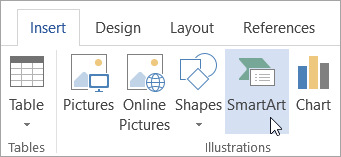
  1. Pada tab Sisipkan, dalam grup Ilustrasi, klik SmartArt.

    SmartArt pada tab Sisipkan

  2. Dalam kotak dialog Pilih grafik SmartArt, klik tipe dan tata letak yang diinginkan.

  3. Masukkan teks dengan melakukan salah satu hal berikut ini:

    • Klik [Teks] di panel Teks, lalu ketikkan teks yang diinginkan.

    • Salin teks dari lokasi atau program lain, klik [Teks] di panel Teks, lalu tempelkan teks-nya.

      Catatan: 

      • Jika panel Teks tidak terlihat, klik panah kontrol pada sisi kiri grafik SmartArt.

      • Untuk menambahkan teks, seperti judul, pada posisi di dekat atau di atas grafik SmartArt, pada tab Sisipkan, dalam grup Teks, klik Kotak Teks untuk menyisipkan kotak teks. Jika hanya ingin menampilkan teks dalam kotak teks, klik kanan kotak teks, klik Format Bentuk atau Format Kotak Teks, lalu atur agar kotak teks tidak memiliki warna latar belakang dan batas.

    • Klik dalam kotak pada grafik SmartArt, lalu ketikkan teks. Untuk hasil terbaik, gunakan opsi ini setelah kamu menambahkan semua kotak yang diinginkan.

D. Hiperlink

Cara Membuat Link di Word Secara Otomatis

Cara yang pertama adalah menggunakan autoformat, di mana Word akan langsung mengenali sebuah teks, apabila itu berupa link. Bagaimana caranya? Syaratnya kamu harus mengetik alamat website tersebut dimulai dengan http, https, www, dan lainnya. Dengan menuliskan autoformat tersebut, maka link akan langsung menuju website tersebut.

Cara Membuat Link di Ms Word Secara Manual

Kalau sebelumnya harus menuliskan teks yang diawali dengan www atau http, maka bagaimana kalau teks tersebut berupa teks biasa pada umumnya? Kamu bisa mengikuti cara berikut. Pertama pilih teks yang ingin kamu sisipkan link, dengan cara blok teks tersebut. Pilih menu insert Hiperlink, selanjutnya akan muncul dialog untuk menyisipkan link tersebut. Atau lebih jelasnya kamu bisa lihat gambar di bawah ini. 


Pada dialog tersebut akan muncul Text to display di mana hal tersebut menunjukan teks yang ingin kamu sisipkan link. Lalu terdapat Address, nah di sinilah tempat kamu menyisipkan link. Apabila sudah kamu isi, maka kamu tinggal tekan enter dan link sudah berhasil kamu sisipkan pada teks. Lihat gambar dibawah


 Untuk mengakses dialog Insert Hiperlink, kamu bisa menggunakan shortcut Windows dengan cara tekan Ctrl+K, maka dialog Insert Hiperlink akan langsung muncul.

Sekian untuk hari ini. Terimakasih sudah berkunjung ^^

TUGAS KETIGA XII MIPA 6

Assalamualaikum wr.wb... salam sejahtera untuk kita semua. Saya Talitha Tsaqiifah dari kelas XII MIPA 6. Berikut adalah hasil pekerjaan saya...